Корневая папка
После распаковки программы откройте папку Telesync. В её корне находятся шесть рабочих папок и два приложения. Эта структура необходима для нормальной работы софта, поэтому не переименовывайте и не переносите отдельные элементы из каталога
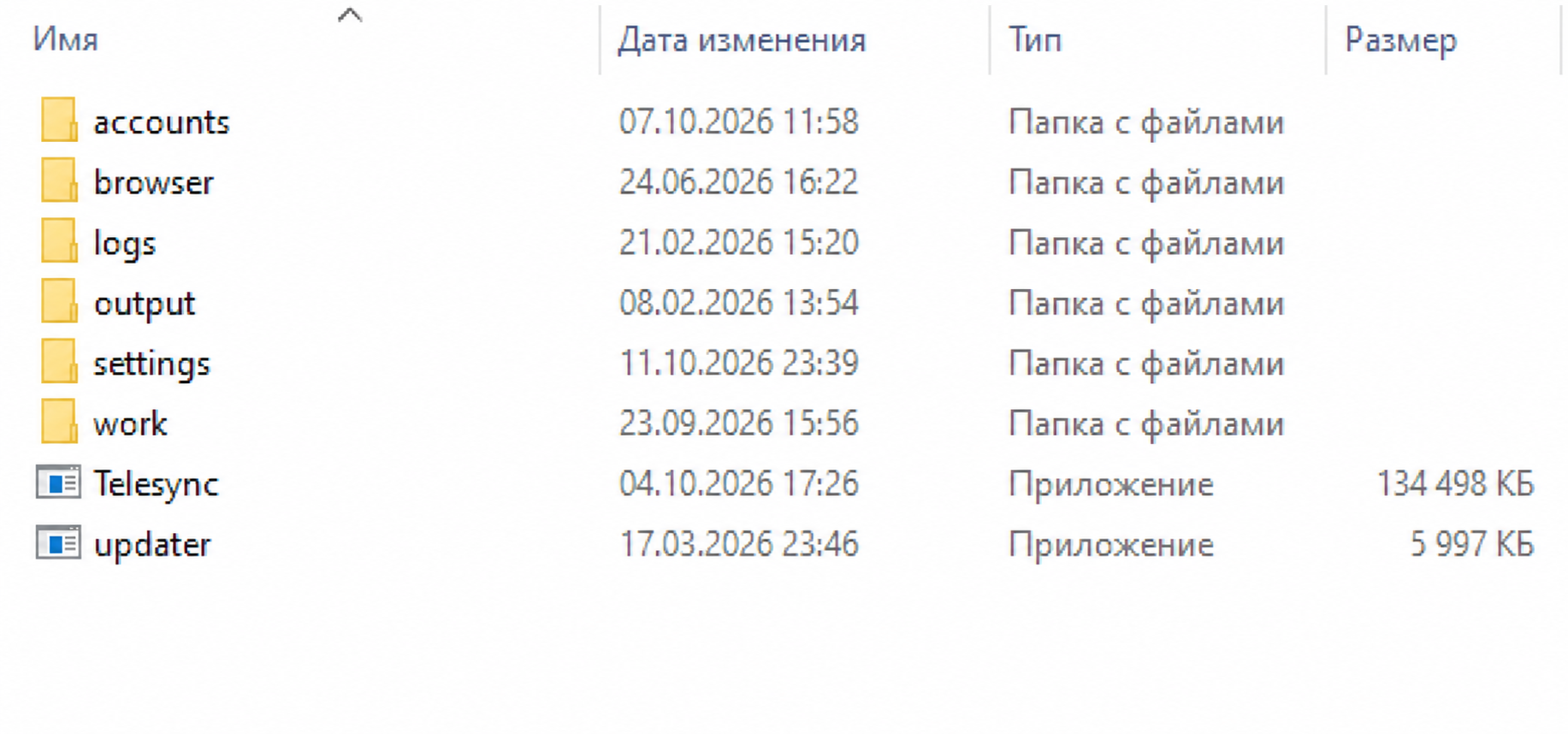
Рабочие папки
Папки хранят данные программы. Пока достаточно понимать их общее назначение — подробно разбираем ниже
Telesync/accounts/Файлы добавленных Telegram-аккаунтовbrowser/Компоненты встроенного браузера программы и аватарки аккаунтовlogs/Технические логи работы программыoutput/Результаты и выгрузки выполненных задач, отчеты инвайтов и рассылокsettings/Файлы с настройками программыwork/Рабочие файлы, используемые модулями Telesync
Если Windows скрывает расширения известных файлов, приложения будут отображаться как Telesync и updater — без окончания .exe
Telesync — главный файл программы
Telesync.exe — основной исполняемый файл. Именно его нужно запускать, чтобы открыть интерфейс программы и начать работу
- 1
Откройте корневую папку программы
- 2
Найдите приложение Telesync
- 3
Запустите его двойным щелчком мыши
Не переносите Telesync.exe на рабочий стол отдельно от остальных файлов. Для быстрого запуска создайте ярлык, оставив само приложение в корневой папке.
Как создать ярлык
В видео показано, как создать ярлык Telesync для быстрого запуска, не перемещая основной файл программы
updater — модуль обновления
updater.exe отвечает за установку новых версий Telesync. Он находится рядом с главным приложением и используется, когда программе необходимо скачать и применить обновление. Вручную запускать его не нужно
Обычно запускать updater.exe вручную не требуется. Не удаляйте этот файл: без него автоматическое обновление программы может не сработать.
Некоторые антивирусы могут ошибочно удалить updater.exe. Если Telesync долго не предлагает обновиться, проверьте наличие файла в корневой папке программы.
Папка аккаунтов
Папка accounts содержит рабочие данные добавленных Telegram-аккаунтов. Telesync раскладывает их по вложенным папкам, чтобы отделять готовые к работе аккаунты от архивных, заблокированных и требующих внимания.
accounts/archive/banned/broken_accounts/converter/free/freezed/reauth/spamblock/temp_spamblock/
Папки могут быть пустыми, пока в Telesync нет аккаунтов с соответствующим состоянием. Это нормально и не означает ошибку в работе программы.
Из каких файлов состоит аккаунт
Обычно один аккаунт представлен двумя файлами с одинаковым именем. Они дополняют друг друга, поэтому переносить, переименовывать или удалять только один файл из пары не следует. Это следует понимать, для правильной работы софта
Сессия Telegram
Хранит данные авторизации, необходимые для подключения аккаунта без повторного ввода кода
Данные аккаунта
Содержит сопутствующую информацию, которую Telesync использует при загрузке аккаунта, например Имя, Аватарка, Юзернейм
account.sessionaccount.jsonУчтите, что одним аккаунтом будет считаться 2 файла с одинаковым именем. Так же, если у вас вдруг не оказалось второго файла с расширением .json, тогда можно закинуть один файл .session и софт предложит сгенерировать свой json
Папки состояний аккаунтов
Название вложенной папки показывает, в каком состоянии находится аккаунт и может ли программа использовать его в работе.
free/Аккаунты, доступные для работы, сюда можно класть все новые аккаунты
archive/Аккаунты, перемещённые в архив
banned/Заблокированные аккаунты
broken_accounts/Повреждённые или некорректно загружающиеся аккаунты
freezed/Замороженные аккаунты
reauth/Аккаунты после переавторизации
spamblock/Аккаунты с ограничением на отправку сообщений
temp_spamblock/Аккаунты с временным ограничением на отправку сообщений
Важные правила
- Не переименовывайте файлы
.sessionи.jsonпо отдельности - Не разносите файлы по отдельности, только вместе
Папка browser
Папка browser хранит локальные аватарки Telegram-аккаунтов и файлы встроенного веб-интерфейса. Telesync создаёт и обновляет её содержимое автоматически во время работы.
browser/avatars/web/
Папка avatars
В avatars находятся локальные копии аватарок. Они распределены по отдельным подпапкам и используются для отображения аккаунтов в интерфейсе Telesync.
Состав папки меняется вместе со списком аккаунтов. Не переименовывайте файлы и подпапки вручную, чтобы программа не потеряла связь между аккаунтом и его изображением.
Папка web
В web находятся статические компоненты встроенного веб-интерфейса: скрипты, стили, изображения, шрифты и другие ресурсы. Основные части размещены внутри каталога web/static.
Не удаляйте и не редактируйте содержимое web вручную. Повреждение этих файлов может привести к некорректной работе встроенного браузера, а после обновления программы их состав может измениться.
Папка logs
В logs Telesync сохраняет логи работы программы при крашах или при ручном сохранении, отсюда их можно отправить поддержке
Папка output
Папка output предназначена для результатов и выгрузок, созданных модулями Telesync. Она заполняется после выполнения задач и может оставаться пустой до появления первых результатов
Перед очисткой папки сохраните нужные отчёты и выгрузки в другом месте. Удалённые результаты могут не восстановиться автоматически.
Папка settings
В settings находятся основные настройки и локальные базы Telesync. Программа читает и обновляет эти файлы автоматически, поэтому обычно открывать или изменять их вручную не требуется.
launchСлужебные данные запуска программы
license.jsonФайл где хранится ваш ключ
proxy.dbБаза добавленных прокси
settings.jsonОсновные настройки Telesync
tasks.dbБаза сохранённых задач
Не редактируйте файлы .json и .db во время работы Telesync. Некорректные изменения могут привести к сбросу настроек, потере списка прокси или сохранённых задач.
Папка work
work — общая служебная папка с рабочими данными модулей Telesync. Её содержимое используется во время выполнения задач и может меняться в зависимости от запущенных функций программы.
Вам не требуется разбирать или обслуживать внутреннюю структуру work. Не удаляйте и не перемещайте её содержимое во время работы программы.