Добавление аккаунтов
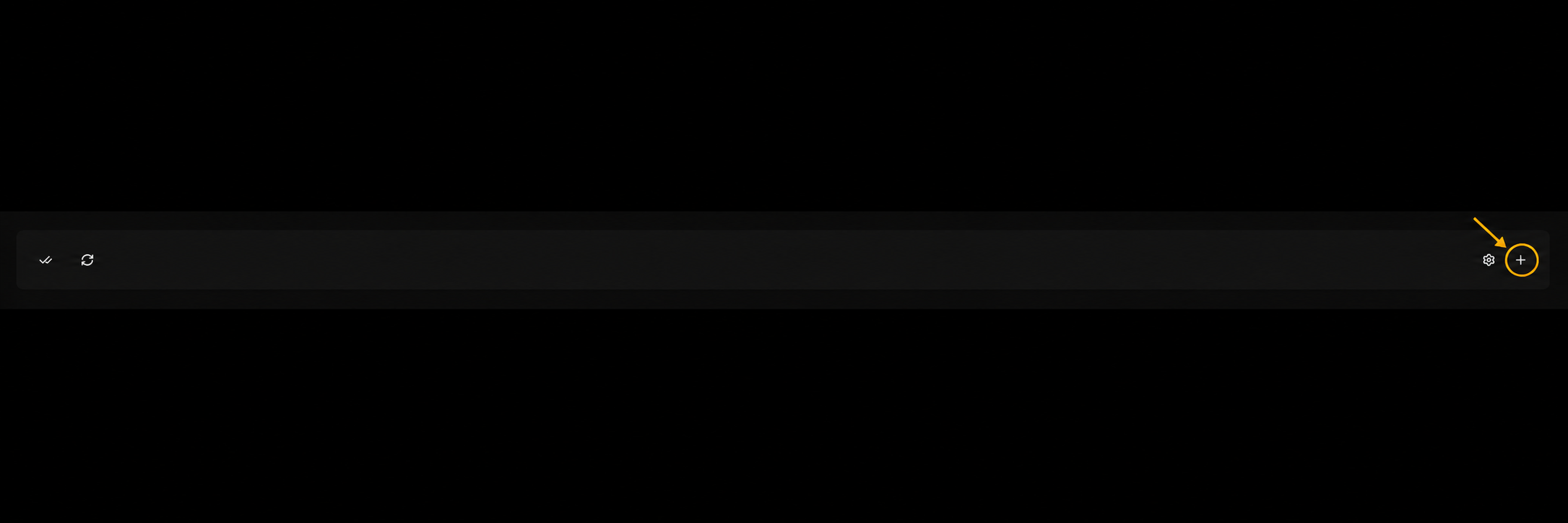
На странице Аккаунты нажмите кнопку + в правой части панели — она откроет меню добавления аккаунтов
Добавление через Session + JSON
Для одного аккаунта нужны два файла с одинаковым именем. Файл .session хранит Telegram-сессию, а .json — параметры, необходимые Telesync для подключения и отображения аккаунта. Учтите что софт принимает только Telethon сессии. Сессии другого формата не запустятся
Сессия аккаунта
Данные авторизации Telegram
Данные аккаунта
Параметры подключения и информация профиля
79001234567.session+79001234567.json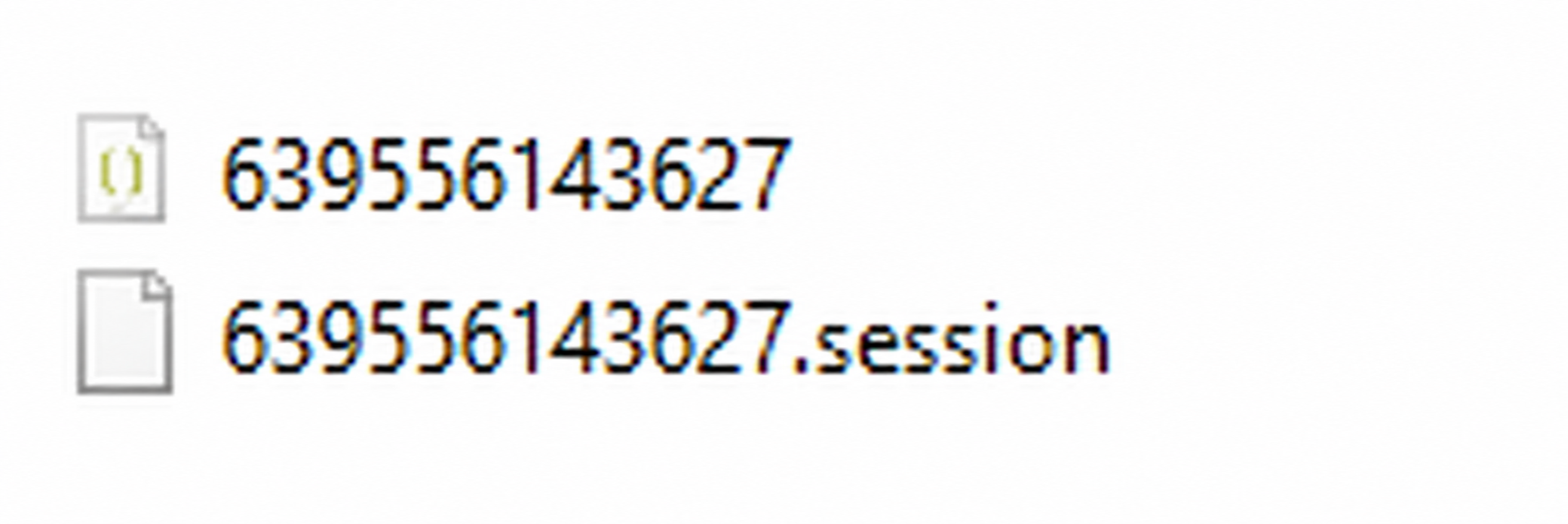
- 1
Откройте страницу панели управления
- 2
Нажмите Добавление аккаунтов → Добавить файлы через папку
- 3
В открывшуюся папку
accounts/freeскопируйте оба файла аккаунта - 4
Вернитесь в Telesync — аккаунт появится в таблице автоматически
Имена файлов до расширения должны полностью совпадать. Одинокий .json не будет считаться готовым аккаунтом
Добавление через TData
Встроенный конвертер читает TData и создаёт для каждого найденного аккаунта совместимую пару .session + .json. Новая Telegram-сессия в этом режиме не создаётся. Поэтому важно, чтобы на вашем или другом ПК эта сессия была закрыта (Тоесть не подключена)
accounts/converter/tdata_to_session- 1
На странице аккаунтов выберите Добавление аккаунтов → Добавить аккаунт через TData
- 2
На странице конвертера оставьте режим TData → Session
- 3
Нажмите ссылку папку в подсказке и перенесите туда TData целиком
- 4
Включите Сохранять аккаунты сразу в рабочую папку
- 5
Нажмите Запустить и дождитесь завершения конвертации
Можно переносить всю папку, полученную от продавца. Telesync рекурсивно найдёт TData при любой вложенности, а файл с паролем 2FA распознает по именам 2FA и Password2FA, вы так же можете указать свое имя файла. Главное чтобы .txt файл был в папке tdata.
Перед конвертацией закройте аккаунт в Telegram Desktop. Если TData защищена локальным паролем или повреждена, программа не сможет её прочитать
Куда сохраняется результат
accounts/freeАккаунты сразу появятся в рабочей таблице
accounts/converter/ready_sessionГотовые файлы сохранятся отдельно
Виды сессий и устройство файлов
Сессия — это уже выполненный вход в Telegram. Она позволяет программе подключиться к аккаунту без нового кода из сообщения, а JSON объясняет, от имени какого устройства и приложения выполнять это подключение. Сессия может быть как активная, так и заблокированная.
Desktop, Android, iOS и Web
Все эти варианты могут использовать один формат Telethon .session. Тип определяется не расширением файла, а полем app_id и отпечатком устройства в JSON. По этим данным Telegram понимает, каким приложением представляется подключение
Desktop
Компьютерная сессия Telegram Desktop — Windows, macOS или Linux
Android
Мобильная сессия с моделью Android-устройства и версией системы
iOS
Мобильная сессия, которая определяется как iPhone или iPad
Web
Вход через Telegram Web в браузере — Chrome, Edge, Firefox или другом
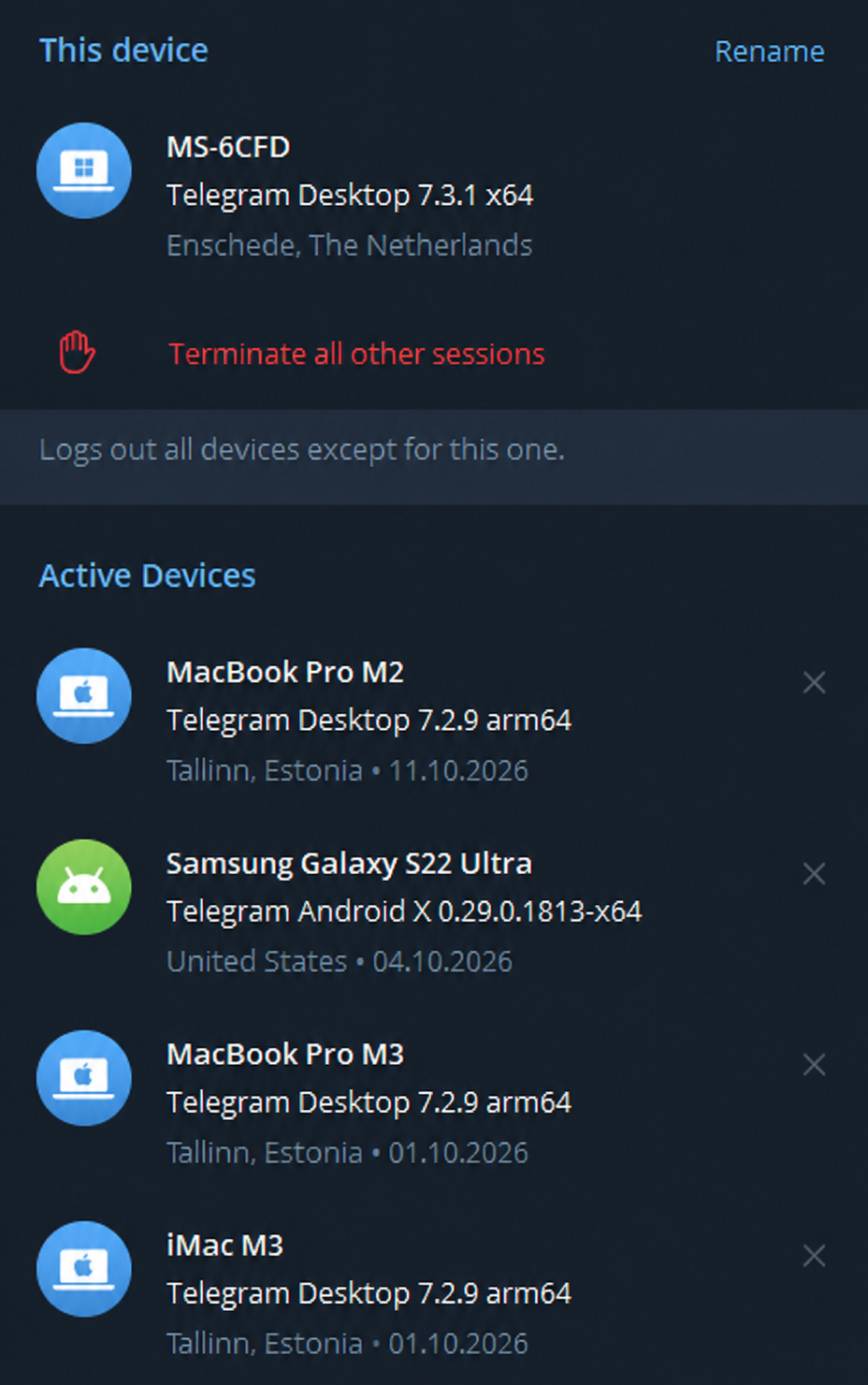
По сути сессия это одно деление в этом списке. В сессию подключаться паралельно можно только одному, но на одном аккаунте может работать много сессий. Если хотите работать на одном аккаунте в двух копиях софта, либо создаватей 2 сессии, либо используйте одну, но поочередно.
Что хранится в .session
Файл .session хранит ключ сессии и используется Telesync для подключения к уже авторизованному Telegram-аккаунту без повторного ввода кода
Что хранится в .json
Файл .json хранит метаданные, необходимые для подключения: параметры приложения, устройства и языка. Также в нём находится дополнительная информация об аккаунте, которую Telesync показывает и использует во время работы